
Стаття у нас сьогодні відноситься до мого улюбленого жанру – науково-корисного. У ній ми дізнаємося що робити, якщо на руках є даний телефон і немає можливості його прошити.
Суть проблеми з цим телефоном полягає в тому, що в наших мережах (Інтертелеком) він працює виключно за допомогою прошивки номера. Коли у мене на руках з’явився цей апарат, я традиційно почав його оновлювати до останньої рідної прошивки і радіти, що у мене телефон із найостаннішою версією ОС. Коли ж справа дійшла до прошивки номера, я був неприємно здивований тим, що телефон вимагає якийсь код, що потрібний для прошивки номера. Все б нічого якби він був стандартний, але виявилося, що у цього телефону він був свій. Майже розчарувавшись у всьому і вся я таки знайшов спосіб, яким можна вирішити цю проблему. Загалом тут швидше зібрано по шматочках те, що потрібно для вирішення проблеми, що виникла у нас.
Отже, якщо у вас як і у мене телефон виявився прошитим на останню версію прошивки (ZV6 чи ZV7) вам потрібно відкотитися на більш ранню, тобто ZV3. Як це зробити нам розповість хлопець із цього відео:
Крім безпосередньо прошивки на більш ранню версію він також розповість як можна “рутувати” телефон (щоб було ясніше – на останній версії це зробити тим методом неможливо), тому дуже раджу доглянути відео повністю і зробити все, як він розповідає (ну чи в моєму випадку показує , тому що наочно все краще сприймається).
Отже, прошили ми телефон на більш ранню версію прошивки, зробили йому рут. Далі нам допоможе інструкція описана тут http://androidforums.com/threads/get-your-msl-with-basic-flasher.931673/ .
Завантажуємо з Play Market програму Shortcut Master (lite)
У програмі натискаємо на значок налаштувань (три квадратики зверху), заходимо в Search… і знизу вводимо ChameleonNodeMenu
У мене знайшлося дві, але одна відкривається, а інша ні. Натиснувши на правильну, клацаємо на Launch і опускаємося до пункту DiagMSLRequest , натиснувши на який у полі VALUE вказуємо нуль і підтверджуємо натиснувши SET .
Тепер, ввівши в номеронабирачі команду ##DIAG# , ми зможемо включити режим DIAG без введення SPC, але для безпосереднього налаштування телефону нам він знадобиться, тому їдемо далі. Друга частина інструкції відноситься до інформації з цього ресурсу – http://forum.xda-developers.com/showthread.php?t=2394499 . Після прошивки телефону драйвери у нас вже встановлені, тому нам потрібно лише увімкнути режим USB Debugging для доступу до телефону з комп’ютера. Дізнатися як це робиться з даного відео:
Після роботи підключаємо телефон до комп’ютера, завантажуємо Basic-Flasher.zip (якщо не скачує, спробуйте завантажити безпосередньо зі сторінки), запускаємо. Натискаємо Scan для сканування наших портів. Після цього нам потрібно вибрати той, на який у нас підключений телефон. Йдемо в Диспетчер пристроїв і знаходимо наш телефон у вкладці Порти (COM і LPT) (у моєму випадку був 31 порт, найімовірніше у вас номер порту також відрізнятиметься від інших). Вибираємо його в нашій програмі та натискаємо Connect . У вікні навпроти Method вибираємо виробника апарата (у нас природно LG) і тиснемо Read SPC . В результаті зробленої роботи знизу в віконці у нас буде видно наш SPC код:
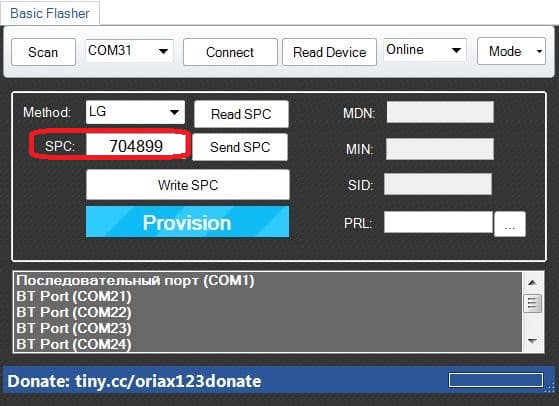
Ця процедура не представляє собою чогось складного, але в пошуках рішення багато хто напевно закінчував свої пошуки тим, що просто купували ключ за 5-15 у.о. і ніколи більше його не втрачали. З урахуванням того, що його можна отримати способом описаним вище протягом півгодини, я думаю, що більш доречно бажану суму перерахувати людині, яка написала цю програму (посилання на донат є на самій картинці).

Author: revolytion
"Madness you say! Do you fear me? Are you afraid of what I might do, of what I might say? What a fascinating reaction."(с)VTM
Відкрийте більше з Only for Us
Підпишіться, щоб отримувати найсвіжіші записи на вашу електронну пошту.
пароль бы еще на архив
Пароля нет, там внешняя ссылка на другом ресурсе. Вероятнее всего нужно просто зарегистрироваться на том ресурсе для скачивания 🙂